삼성 갤럭시 유저 90%가 몰랐던 '이 기능', 당신의 오디오 경험을 바꿉니다 🎧
삼성 갤럭시의 숨겨진 꿀기능 '앱 소리 분리 재생'을 집중 조명합니다. 설문 조사 결과 대부분의 사용자가 몰랐던 이 기능의 설정법부터 실생활 활용 시나리오, 기술적 원리까지 에디터 세지가 상세히 분석했습니다.
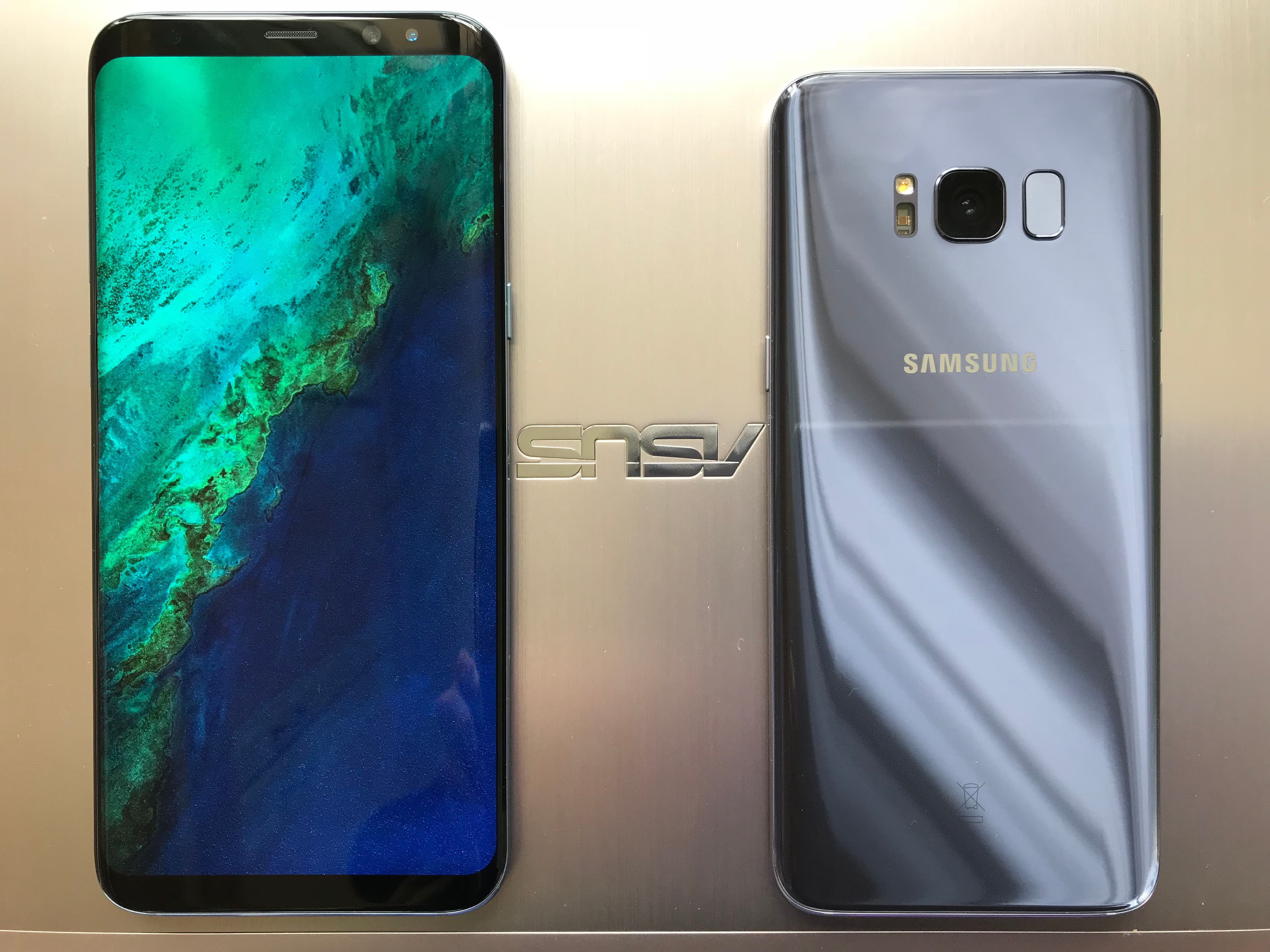
삼성 갤럭시 유저 90%가 몰랐던 '이 기능', 당신의 오디오 경험을 바꿉니다 🎧
안녕하세요, 세지워크(SejiWork)의 수석 에디터 세지입니다. 여러분은 하루에도 수십 번씩 만지는 스마트폰의 기능을 몇 퍼센트나 활용하고 계신가요? 최근 한 기술 커뮤니티의 조사에 따르면, 삼성 갤럭시 사용자들 중 무려 90% 이상이 '이 기능'의 존재조차 모르거나, 알고 있더라도 제대로 활용하지 못하고 있다는 결과가 나왔습니다. 바로 삼성의 독보적인 오디오 관리 기술인 '앱 소리 분리 재생(Separate App Sound)' 기능입니다.
우리는 멀티태스킹이 당연한 시대에 살고 있습니다. 하지만 유독 오디오에 있어서는 수동적인 태도를 취해왔죠. 예를 들어, 차에서 음악을 듣다가 내비게이션 안내가 나오면 음악 소리가 줄어드는 것을 당연하게 여겼습니다. 혹은 친구들과 함께 블루투스 스피커로 음악을 듣는 와중에 개인적인 유튜브 알림이나 게임 소리가 스피커로 출력되어 당황했던 경험, 한 번쯤은 있으실 겁니다. 오늘 이 포스팅에서는 이러한 불편함을 단번에 해결해줄 갤럭시의 숨겨진 보석 같은 기능을 심층 분석합니다.
오디오의 독립 선언: '앱 소리 분리 재생'이란 무엇인가?
일반적인 스마트폰의 오디오 시스템은 '단일 채널' 지향적입니다. 어떤 앱에서 소리가 나든, 현재 연결된 주 출력 장치(내장 스피커, 블루투스 이어폰, 스피커 등)로 모든 소리를 몰아넣는 방식이죠. 하지만 삼성은 안드로이드의 오디오 프레임워크를 독자적으로 커스터마이징하여, 특정 앱의 소리만 별도의 장치로 내보낼 수 있는 경로를 구축했습니다.
기술적 메커니즘의 이해
이 기능의 핵심은 '오디오 라우팅(Audio Routing)'의 유연성에 있습니다. 안드로이드 OS는 기본적으로 '오디오 포커스(Audio Focus)' 개념을 사용하여 한 번에 하나의 앱이 오디오 주도권을 갖게 하지만, 삼성의 원 UI(One UI)는 특정 앱을 이 표준 흐름에서 격리할 수 있게 설계되었습니다. 이를 통해 사용자는 '멜론은 블루투스 스피커로', '유튜브나 게임 소리는 폰 스피커로'라는 이원화된 출력 설정을 고정할 수 있습니다.
실생활을 바꾸는 '앱 소리 분리 재생' 활용 시나리오
단순히 소리를 나누는 것을 넘어, 이 기능이 실생활에서 어떤 가치를 제공하는지 구체적인 사례를 통해 살펴보겠습니다.
1. 완벽한 드라이빙 경험: 내비게이션과 음악의 공존
운전자들이 가장 환영하는 시나리오입니다. 차 안에서 차량용 블루투스 오디오로 음악을 크게 듣고 있을 때, 내비게이션의 길 안내 멘트가 음악 소리를 덮어버리는 현상을 방지할 수 있습니다. 음악 앱은 '블루투스 기기'로, 내비게이션 앱은 '휴대전화'로 설정해두면, 차량 스피커에서는 끊김 없는 음악이 흐르고 운전자는 폰 스피커를 통해 조용히 길 안내를 받을 수 있습니다.
2. 프라이버시 보호: 나만의 소리와 공공의 소리
카페나 거실에서 블루투스 스피커로 파티 음악을 재생하고 있다고 가정해 봅시다. 이때 단톡방에 올라온 재미있는 영상을 몰래 보고 싶을 때, 영상의 오디오가 블루투스 스피커를 타고 흘러나와 분위기를 깨는 민망한 상황을 방지할 수 있습니다. 특정 미디어 앱만 폰 스피커로 출력되도록 지정해두면 됩니다.
3. 게이머와 크리에이터를 위한 최적화
게임을 하면서 동시에 음악을 듣거나, 음성 채팅을 하는 사용자들에게도 유용합니다. 게임 배경음은 블루투스 헤드셋으로, 배경 음악 앱은 외부 스피커로 분리하여 사운드의 간섭을 최소화하고 공간감을 극대화할 수 있습니다.
앱 소리 분리 재생 설정 가이드: 1분 안에 끝내기
이 기능은 설정 메뉴 깊숙한 곳에 숨겨져 있어 찾기 어려울 수 있습니다. 아래의 단계를 차근차근 따라 해보세요.
설정 단계
- 1단계: 갤럭시 '설정' 앱을 실행합니다.
- 2단계: '소리 및 진동' 메뉴로 진입합니다.

- 3단계: 화면 하단으로 내려가 '앱 소리 분리 재생' 항목을 선택합니다.
- 4단계: '지금 켜기' 스위치를 활성화합니다.
- 5단계: 분리해서 들을 '애플리케이션'을 선택합니다. (예: 유튜브, 멜론, 스포티파이 등)
- 6단계: 해당 소리를 내보낼 '오디오 기기'를 선택합니다. (예: 휴대전화, 블루투스 기기)
💡 에디터의 팁
이 기능은 블루투스 기기가 연결되어 있을 때만 활성화됩니다. 기기가 연결되지 않은 상태에서는 설정해두어도 평소처럼 폰 스피커로 출력되니 걱정 마세요.
삼성 갤럭시 vs 경쟁사: 오디오 자유도의 차이
애플의 iOS나 타 안드로이드 제조사의 인터페이스와 비교했을 때, 삼성의 오디오 관리 능력은 압도적입니다.
안드로이드 순정 및 타 제조사
안드로이드 13 이후 '미디어 출력 전환기'가 강화되긴 했으나, 앱별로 출력을 영구적으로 고정하는 기능은 여전히 부족합니다. 대부분의 기기에서는 전체 시스템 소리를 한꺼번에 옮기는 방식에 머물러 있습니다.
iOS (iPhone)
애플은 에어플레이(AirPlay)를 통해 매우 부드러운 연결성을 제공하지만, '앱 단위의 오디오 라우팅'에 대해서는 폐쇄적입니다. 시스템 전체 사운드가 하나로 묶여 움직이기 때문에, 갤럭시와 같은 정교한 분리 재생은 탈옥 없이는 사실상 불가능에 가깝습니다.
전문 에디터의 인사이트: 오디오는 '개인화'의 마지막 영역
과거의 스마트폰 경쟁이 카메라 화소나 프로세서 속도에 집중했다면, 이제는 '사용자 경험의 파편화 방지'가 핵심입니다. 삼성전자는 굿락(Good Lock)의 '사운드 어시스턴트(Sound Assistant)'를 통해 이 기능을 더욱 확장하고 있습니다. 예를 들어, 여러 앱의 소리를 동시에 재생하거나(멀티 사운드), 앱별로 음량을 다르게 설정하는 기능 등이 그것입니다.
이러한 기능들이 대중에게 잘 알려지지 않은 이유는 역설적으로 삼성이 너무 많은 기능을 제공하기 때문이기도 합니다. '피처 피로도(Feature Fatigue)'가 발생하는 것이죠. 하지만 오디오 분리 재생만큼은 한 번 써보면 다시는 이전으로 돌아갈 수 없을 만큼 강력한 '역체감'을 선사하는 기능입니다.
결론: 당신의 갤럭시를 200% 활용하는 법
이번 조사를 통해 드러난 사실은, 우리가 가진 스마트폰은 생각보다 훨씬 더 똑똑하다는 점입니다. '앱 소리 분리 재생'은 복잡한 설정 없이도 일상의 질을 높여주는 진정한 스마트 기능입니다. 지금 바로 블루투스 이어폰을 연결하고, 나만의 오디오 경로를 설정해 보시는 건 어떨까요?
이 포스팅이 여러분의 디지털 라이프를 조금 더 쾌적하게 만들었기를 바랍니다. 세지워크는 앞으로도 숨겨진 기술의 가치를 발굴하여 명확하게 전달해 드리겠습니다. 지금까지 수석 에디터 세지였습니다. 감사합니다.